
Internet Ratgeber Vodafone Station verbinden
Vodafone · Gerätehilfe
Vodafone Station 2026: WLAN verbinden
Per Kennwort, WPS oder LAN.
- WLAN mit Kennwort einrichten
- WPS bei passenden Geräten nutzen
- Verbindung gezielt prüfen
Die Anleitung gilt für die Vodafone Station am Kabelanschluss. Tasten und Menüs können je nach Modell abweichen.
Vodafone Internet an Deiner Adresse prüfen
Du kannst Deine Adresse auch direkt im Vergleich eingeben.
In vier Schritten mit dem WLAN der Vodafone Station verbinden
1 WLAN am Gerät einschalten
Öffne die WLAN-Einstellungen auf Deinem Handy, Tablet oder Computer und aktiviere WLAN. Bleib für die erste Verbindung in der Nähe der Vodafone Station. Prüfe auch, ob das WLAN am Router eingeschaltet ist; die WiFi-Taste und die WPS-Taste haben unterschiedliche Aufgaben.
2 Das richtige Netzwerk auswählen
Wähle den WLAN-Namen Deiner Station aus der Liste der verfügbaren Netzwerke. Der Name wird auch SSID genannt. Die Werkseinstellung steht auf dem Geräteetikett und der mitgelieferten WLAN-Karte. Wurde der Name geändert, suchst Du nach dem aktuell vergebenen Namen.
3 Das aktuelle WLAN-Kennwort eingeben
Gib den WLAN-Schlüssel ein und achte auf Groß- und Kleinschreibung. Verwende das WLAN-Kennwort, nicht das Kennwort für das Routermenü oder Deinen MeinVodafone-Login. Wenn die Daten geändert wurden, gelten die neuen Angaben statt der Werkseinstellung auf dem Etikett.
4 Verbindung und Internetzugang testen
Warte, bis Dein Gerät die WLAN-Verbindung bestätigt, und öffne anschließend eine Webseite. Ein WLAN-Symbol bestätigt die Verbindung zum Heimnetz, aber noch keinen funktionierenden Internetanschluss. Wenn die Webseite nicht lädt, prüfst Du im Abschnitt Verbindungsprobleme weiter.
Für das Verbinden eines Geräts musst Du normalerweise keine Router-Einstellungen ändern. Ist die Station selbst noch nicht betriebsbereit, hilft die offizielle Vodafone-Stationshilfe bei Einrichtung und Anzeigen.

Dein Gerät zeigt WLAN an, aber keine Webseite lädt? Teste zuerst ein zweites Gerät an derselben Vodafone Station. Sind beide betroffen, prüfe den Internetstatus der Station und mögliche Anschlussstörungen. Funktioniert das zweite Gerät, suche zunächst beim ersten weiter – bevor Du den ganzen Router zurücksetzt.
Modell und Zugangsdaten richtig zuordnen
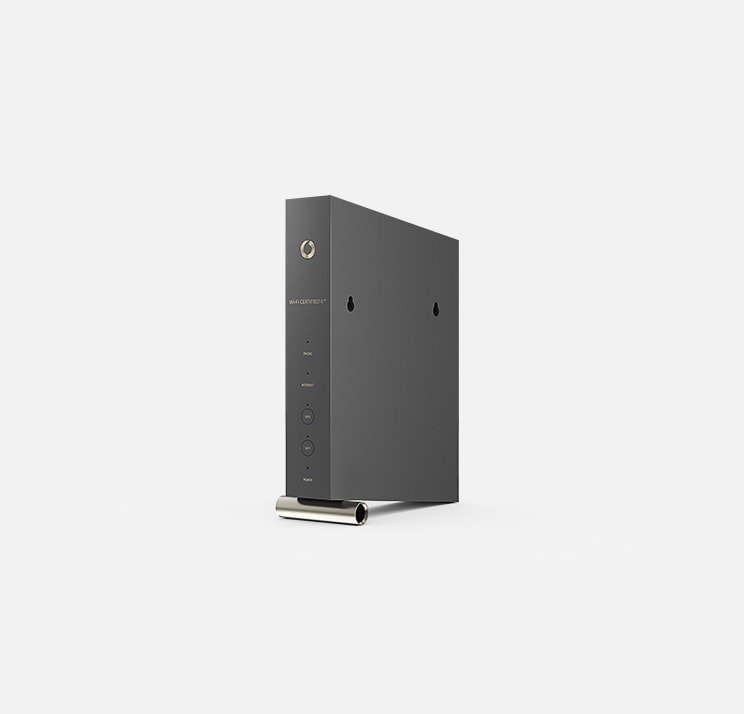
Vodafone Station am Kabelanschluss
Vodafone Station bezeichnet mehrere Kabelrouter-Modelle, unter anderem von Arris, CommScope und Technicolor. Sie sind nicht in jedem Detail gleich. Prüfe deshalb die Modellbezeichnung auf dem Typenschild, bevor Du eine Tastenfolge oder Modellanleitung übernimmst. Das Produktfoto zeigt ein Beispiel dieser Gerätefamilie.
Ein vorhandener Vodafone Anschluss allein sagt noch nicht, dass Du eine Station nutzt. EasyBox, GigaCube und andere Router haben eigene Anleitungen. Auch WLAN-Standard, Menüs und Ausstattung sollten nicht allein aus dem Namen „Vodafone Station“ abgeleitet werden.
| Angabe | Bedeutung | Hier prüfen |
|---|---|---|
| WLAN-Name / SSID | Name, den Du in der Netzwerkliste auswählst | Geräteetikett oder WLAN-Karte; bei Änderung der aktuell vergebene Name |
| WLAN-Kennwort / WLAN-Schlüssel | Verbindet Dein Endgerät mit dem geschützten Funknetz | Werkseinstellung auf Etikett oder WLAN-Karte; bei Änderung das neue WLAN-Kennwort |
| Kennwort der Routeroberfläche | Öffnet die Einstellungen der Station | Zum Modell passende Anmeldeangaben; ein bereits geändertes Kennwort beachten |
Dein MeinVodafone-Konto ist eine weitere Anmeldung. Es ersetzt weder den WLAN-Schlüssel noch automatisch das Kennwort der Routeroberfläche. Die offizielle Stationshilfe verlinkt die Benutzerhandbücher der einzelnen Modelle.
Handy, Tablet und Computer mit der Station verbinden
Die Bezeichnungen unterscheiden sich nach Betriebssystem und Version. Entscheidend ist immer derselbe Ablauf: WLAN aktivieren, den richtigen Netzwerknamen auswählen und das aktuelle WLAN-Kennwort eingeben.
iPhone und iPad
Öffne „Einstellungen“ und dort „WLAN“. Schalte WLAN ein, wähle Dein Netzwerk aus und gib das WLAN-Kennwort ein. Bestätige die Verbindung. Wenn ein bereits gespeichertes Netzwerk nach einer Kennwortänderung nicht mehr funktioniert, benötigst Du die neuen Zugangsdaten.
Android-Handy und Tablet
Öffne die Einstellungen und suche „WLAN“ oder „Internet“. Je nach Hersteller findest Du den Bereich unter „Netzwerk & Internet“ oder „Verbindungen“. Aktiviere WLAN, wähle Dein Netzwerk und verbinde Dich mit dem aktuellen Kennwort. Die genaue Menüführung zeigt die Anleitung Deines Geräts.
Windows-Computer
Öffne über den Netzwerkbereich der Taskleiste die verfügbaren WLAN-Verbindungen. Schalte WLAN ein, wähle den Namen Deiner Station und starte die Verbindung. Gib bei der Abfrage das WLAN-Kennwort ein. Ein Computer ohne WLAN-Adapter kann stattdessen eine geeignete LAN-Verbindung nutzen.
Mac
Öffne die WLAN-Auswahl in der Menüleiste beziehungsweise im Kontrollzentrum oder den WLAN-Bereich der Systemeinstellungen. Aktiviere WLAN, wähle Dein Heimnetz und bestätige die Verbindung mit dem aktuellen WLAN-Kennwort. Beachte, dass die Darstellung je nach macOS-Version anders aussehen kann.
Wenn Dein Gerät das Verbinden über einen WLAN-QR-Code unterstützt, kannst Du einen passenden Code verwenden. Ein alter Code auf der WLAN-Karte passt nach einer Änderung von Name oder Kennwort möglicherweise nicht mehr. Verlass Dich dann auf die aktuellen Daten.
WPS: Geräte ohne manuelle Kennworteingabe koppeln
WPS kann die Einrichtung eines unterstützten Druckers, Repeaters oder anderen WLAN-Geräts vereinfachen. Dafür muss die Funktion auch am Endgerät vorhanden und nutzbar sein. Eine WPS-Taste am Router allein genügt nicht; eine allgemeine Zusage für jedes Handy oder jeden Computer wäre falsch.
1 WPS am Zielgerät prüfen
Schau in der Anleitung des Geräts nach, ob es WPS per Tastendruck unterstützt und wie Du den Vorgang startest. Fehlt diese Möglichkeit, verbindest Du es über die normale WLAN-Einrichtung mit Netzwerknamen und Kennwort.
2 WPS an der Station starten
Betätige die WPS-Taste Deiner Vodafone Station nach der passenden Modellanleitung, bis die WPS-Anzeige blinkt. Verwechsle sie nicht mit der WiFi-Taste zum Ein- und Ausschalten des Funknetzes oder mit Reset. Eine genaue Tastenposition oder Haltezeit solltest Du nur für Dein Modell übernehmen.
3 WPS am Gerät innerhalb von zwei Minuten aktivieren
Starte innerhalb des Kopplungsfensters die WPS-Funktion am Zielgerät nach dessen Anleitung. Die Geräte tauschen die WLAN-Einstellungen aus. Warte auf die Verbindungsbestätigung und teste anschließend die gewünschte Nutzung.
Wird keine Verbindung hergestellt, prüfe die WPS-Unterstützung und die Anzeigen beider Geräte. Du kannst die Verbindung auch manuell mit dem WLAN-Kennwort einrichten. Die Vodafone-Hilfe zu WLAN erläutert weitere Verbindungswege.
LAN als Alternative für Computer, Fernseher und Konsole
Ein Gerät mit geeignetem Ethernet-Anschluss kannst Du über ein Netzwerkkabel mit einem freien LAN-Port der Vodafone Station verbinden. Aktiviere am Endgerät bei Bedarf die kabelgebundene Netzwerkverbindung. Für diese Verbindung gibst Du kein WLAN-Kennwort ein; eine spätere Anmeldung in einer TV- oder Spiele-App ist eine andere Frage.
LAN kann besonders bei einem festen Geräteplatz helfen, eine schwache Funkverbindung zu umgehen. Ein Notebook ohne passenden Anschluss benötigt gegebenenfalls einen geeigneten Adapter. Welche Anschlüsse und Geschwindigkeiten Deine Station und Dein Endgerät unterstützen, prüfst Du am konkreten Modell.
Funktioniert das Heimnetz per Kabel, aber nicht per WLAN, lässt sich das Problem auf der Funkseite weiter eingrenzen. Auch LAN ersetzt jedoch keinen betriebsbereiten Internetanschluss. Eine Störung außerhalb Deines Heimnetzes wird nicht allein durch ein anderes Kabel behoben.
Drucker, Smart-TV und Smart-Home-Geräte einrichten
Die Anleitung des Endgeräts bestimmt den Ablauf
Manche Geräte haben ein eigenes WLAN-Menü, andere werden über eine Hersteller-App eingerichtet. Prüfe zuerst, welchen Weg Dein Modell vorsieht. Das WLAN-Kennwort wird dabei am Gerät oder im vorgesehenen Einrichtungsdialog eingegeben – nicht im MeinVodafone-Konto.
Auf das benötigte Frequenzband achten
Einige Drucker, Steckdosen oder andere Smart-Home-Geräte unterstützen nur 2,4 GHz. Die Station kann je nach Einrichtung 2,4 und 5 GHz unter einem gemeinsamen Netzwerknamen betreiben. Eine einzige angezeigte SSID bedeutet deshalb nicht automatisch, dass das benötigte Band fehlt. Folge den Anforderungen des Endgeräts, bevor Du die Funkkonfiguration änderst.
Geräte im passenden Heimnetz suchen
Für die lokale Erkennung müssen beispielsweise Drucker und Computer passend miteinander kommunizieren können. Ein Gastnetz oder eine Trennung zwischen Geräten kann die Erkennung einschränken. Prüfe das verwendete Netz und die Herstellerhinweise, statt vorsorglich alle Geräte oder die Station zurückzusetzen.
Wenn die Verbindung mit der Vodafone Station nicht klappt
Dein WLAN wird nicht angezeigt
Prüfe, ob WLAN am Endgerät und an der Station eingeschaltet ist. Geh näher an den Router und aktualisiere die Netzwerkliste. Gleiche den Namen mit Deinen aktuellen Einstellungen ab. Ein geänderter oder ausgeblendeter Netzwerkname lässt sich nicht allein anhand des alten Etiketts erkennen.
Das WLAN-Kennwort wird abgelehnt
Kontrolliere Groß- und Kleinschreibung und ob Du wirklich das WLAN-Kennwort eingibst. Prüfe, ob Du das richtige Netz ausgewählt hast und ob die Zugangsdaten inzwischen geändert wurden. Ein gespeichertes altes Netzwerkprofil kannst Du mit den aktuellen Daten neu einrichten.
WLAN ist verbunden, aber das Internet funktioniert nicht
Teste, ob auch ein anderes Gerät im Heimnetz betroffen ist. Kontrolliere danach die Internetanzeige und die Anschlüsse der Station nach der Modellanleitung. Sind mehrere Geräte betroffen, kann die Ursache beim Anschluss oder einer Störung liegen. Weitere Hilfe bietet die offizielle Stationshilfe.
WPS stellt keine Verbindung her
Prüfe, ob Du an beiden Geräten den richtigen Kopplungsvorgang gestartet hast und das Zeitfenster eingehalten wurde. Fehlt WPS am Endgerät oder bleibt der Versuch erfolglos, nutze Netzwerknamen und WLAN-Kennwort. Ein Druck auf Reset ist kein notwendiger Bestandteil einer WPS-Verbindung.
Drucker oder Smart-Home-Gerät wird nicht gefunden
Kontrolliere die Einrichtung nach Herstelleranleitung, das benötigte Frequenzband und die Kommunikation im Heimnetz. Eine erfolgreiche Internetverbindung auf dem Handy bestätigt noch nicht, dass es das andere Gerät lokal erreichen kann. Prüfe auch, ob versehentlich ein Gastnetz verwendet wird.
Wenn das WLAN nicht bis zum Geräteplatz reicht
Den Standort verbessern
Stelle die Station möglichst frei und passend zu Deinen genutzten Räumen auf. Große Hindernisse, ein geschlossener Schrank oder Metallflächen können den Empfang beeinträchtigen. Prüfe die Verbindung zunächst in Routernähe und anschließend am gewünschten Geräteplatz.
Für feste Geräte LAN erwägen
Ein Netzwerkkabel kann bei Fernseher, Computer oder Konsole eine schwache Funkstrecke umgehen. Wenn die Verbindung damit zuverlässig funktioniert, ist das ein hilfreicher Hinweis für die weitere WLAN-Suche. Daraus folgt aber keine Zusage, dass jedes Problem allein am WLAN liegt.
Eine passende Erweiterung auswählen
Repeater, Access Point und Mesh-System müssen zur gewünschten Verbindung und Deinem vorhandenen Aufbau passen. Nicht jede Kombination bildet automatisch einen gemeinsamen Mesh-Verbund. Die Einordnung der Geräte und Router findest Du unter Vodafone WLAN.
Allgemeine Hinweise bieten außerdem WLAN einrichten und WLAN im ganzen Haus.
Deine Checkliste für die Geräteverbindung
- Modell zuordnen: Ist Dein Router tatsächlich eine Vodafone Station und liegt die passende Anleitung vor?
- Funknetz prüfen: Ist WLAN am Router und am Endgerät eingeschaltet und bist Du in Reichweite?
- Aktuelle Daten nutzen: Stimmen Netzwerkname und WLAN-Kennwort statt Router- oder Konto-Kennwort?
- Verbindungsweg wählen: Nutzt Du manuelles WLAN, unterstütztes WPS oder einen geeigneten LAN-Anschluss?
- Geräteanforderungen beachten: Passen Frequenzband, Hersteller-App und die Kommunikation im Heimnetz?
- Ergebnis testen: Besteht nur eine Heimnetzverbindung oder funktioniert auch der Internetzugang?
Häufige Fragen zur WLAN-Verbindung mit der Vodafone Station
Wo finde ich den WLAN-Namen und das Kennwort?
Die Werkseinstellungen stehen auf dem Geräteetikett und der mitgelieferten WLAN-Karte. Wurden Name oder Kennwort geändert, brauchst Du die aktuell vergebenen Daten. Ein alter Aufkleber oder QR-Code bildet spätere Änderungen nicht automatisch ab.
Sind WLAN-Kennwort und Router-Kennwort dasselbe?
Sie erfüllen unterschiedliche Aufgaben. Der WLAN-Schlüssel verbindet Dein Gerät mit dem Funknetz; das Kennwort der Routeroberfläche öffnet die Einstellungen der Station. Auch Dein MeinVodafone-Login ist eine separate Anmeldung. Verwende die Angaben für die jeweilige Aufgabe.
Funktioniert WPS mit jedem Handy und Computer?
Nein. WPS muss vom Endgerät und dessen Software unterstützt werden. Fehlt dort eine passende Funktion, verbindest Du es manuell mit WLAN-Name und Kennwort oder über einen unterstützten WLAN-QR-Code. Die WPS-Taste am Router allein reicht nicht.
Wie starte ich WPS an der Vodafone Station?
Nutze die WPS-Taste nach der Anleitung Deines Stations-Modells, bis die WPS-Anzeige blinkt. Aktiviere dann innerhalb von zwei Minuten WPS am Zielgerät nach dessen Anleitung. Verwechsle WPS nicht mit der WiFi-Taste oder Reset.
Warum erscheint mein WLAN nicht in der Netzwerkliste?
Prüfe WLAN-Schalter, Entfernung und den aktuell vergebenen Netzwerknamen. Aktualisiere die Liste und teste in Routernähe. Auch die Funkfähigkeiten des Endgeräts und eine geänderte oder ausgeblendete SSID können eine Rolle spielen. Nutze bei Bedarf die Modellanleitung.
Warum habe ich trotz WLAN-Verbindung kein Internet?
Die Verbindung zum Router und der Internetzugang sind zwei unterschiedliche Schritte. Teste ein weiteres Gerät und prüfe die Internetanzeige der Station. Wenn mehrere Geräte betroffen sind, kontrolliere den Anschluss und die Hinweise der Vodafone-Hilfe, statt nur das WLAN-Kennwort zu ändern.
Was muss ich bei einem Gerät mit 2,4-GHz-WLAN beachten?
Prüfe die Anforderungen des Herstellers. 2,4 und 5 GHz können an der Station denselben Netzwerknamen verwenden. Eine gemeinsame SSID ist deshalb allein kein Fehler. Verändere Funkbänder oder Netznamen gezielt nach den Anleitungen Deines Routers und des Endgeräts.
Kann ich Drucker oder Fernseher mit der Station verbinden?
Ja, wenn das Gerät einen passenden WLAN- oder LAN-Anschluss und die erforderliche Unterstützung besitzt. Die Einrichtung erfolgt über sein Netzwerkmenü oder die vorgesehene Hersteller-App. Für lokale Funktionen müssen die beteiligten Geräte im Heimnetz passend miteinander kommunizieren können.
Brauche ich für eine LAN-Verbindung das WLAN-Kennwort?
Für das Netzwerkkabel zwischen einem geeigneten Gerät und einem LAN-Port der Station gibst Du kein WLAN-Kennwort ein. Netzwerkverbindung und gegebenenfalls nötige Anmeldungen in Apps sind unterschiedliche Dinge. Der Internetanschluss muss auch bei LAN betriebsbereit sein.
Sollte ich die Station bei Verbindungsproblemen sofort zurücksetzen?
Nein. Prüfe zuerst Modell, WLAN-Schalter, Netzwerkname, Kennwort, Reichweite und die Verbindung anderer Geräte. Ein Werksreset kann eigene Einstellungen löschen. Nutze ihn nur gezielt nach der passenden Anleitung; er gehört nicht zum normalen Verbinden eines zusätzlichen WLAN-Geräts.
Vodafone Internetangebote und Router neu vergleichen
Du möchtest Deinen Internetanschluss neu vergleichen? Prüfe die Vodafone Angebote für Deine Adresse und lies im konkreten Angebot nach, welche Anschlusstechnik und Routerauswahl dazugehören. Die Vodafone Station ist ein Kabelrouter und wird durch diesen Vergleich nicht automatisch ausgewählt oder als kostenlos zugesagt.
Mehr zur Heimverbindung findest Du unter Vodafone WLAN. Zur Tarifübersicht geht es auf der Vodafone-Anbieterseite; weitere Hilfethemen bietet der Internet-Ratgeber.